Tampilkan postingan dengan label Web Hosting. Tampilkan semua postingan

Jumat, 18 Juli 2014

Cara Pindah Hosting

Setelah kemaren sempet off 1 hari Alhammdulillah akhirnya hari ini sudah normal lagi, karena kemaren pindah hosting jadi saya pribadi minta maaf klo sobat ilmuonline.net kemaren tidak bisa mengakses weblog ini. Berhubung kemaren sempet ada trouble hosting jadi sebagai pengingat saya atau mungkin sebagai referensi buat sobat yang ingin pindahan website ke hosting baru, terutama yang menggunakan cms wordpress bisa menyimak penjelasan saya dalam post ini.

Cara Pindah Hosting

Untuk cara memindahkan website dari hosting lama ke hosting baru berikut detail prosedurnya :

di Hosting Lama
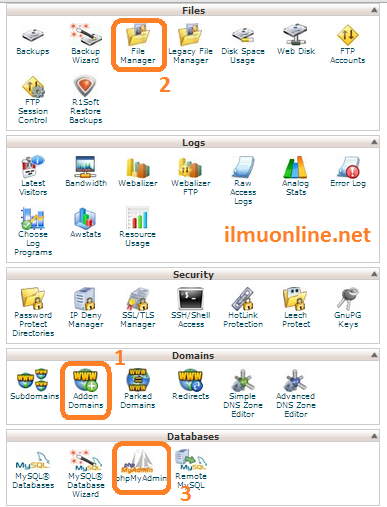
- Sobat login ke cPanel (control panel) web hosting lama, kemudian masuk ke halaman File Manager dengan memilih File Manager, masuk ke directory penyimpanan websitenya misal letaknya di html_public/namadomain.com
cpanel hosting 343x450 Cara Pindah Hosting
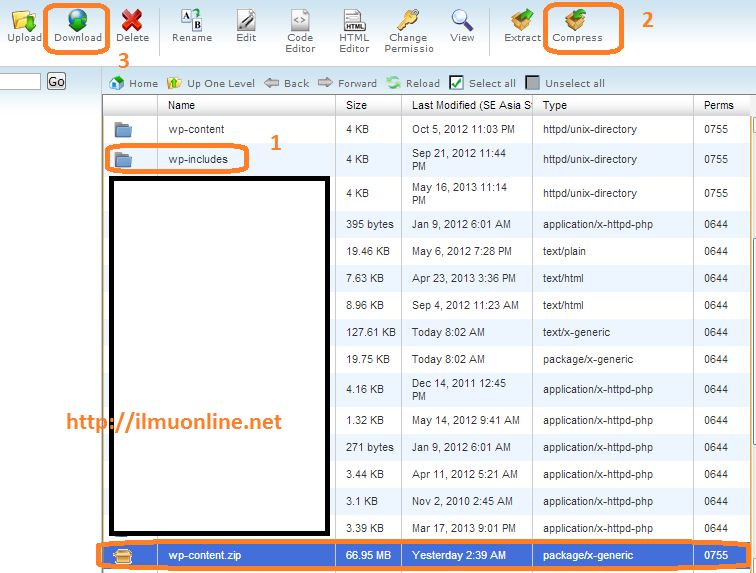
- Compress pada bagian wp-content dengan memilih menu Compress disisi kanan atas kemudian pada format .zip (wp-content.zip) click menu download untuk menyimpannya ke dalam pc
pindah hosting 450x341 Cara Pindah Hosting
- Selanjutnya kembali ke halam utama cPanel, dan pilih PhpMyAdmin click database websitenya kemudian backup, caranya dengan memilih menu Export

di register domain
Bila sobat registrasi domainnya dulu di hosting lama berarti masuk ke client area, pada bagian management domain ganti NS nameserver hosting ke nameserver hosting yang baru, tapi kalau misal reg di godaddy/namecheap berarti tinggal masuk ke account godaddy/namcheap.
misal ; sobat mbikinnya di ns1.hostinglama.com dan ns2.hostinglama.com di ganti ns hsoting baru.

di hosting baru
- Tambahkan nama domain di bagian addon domains pada cPanel hosting baru
- Install website dengan cms wordpress baru seperti biasa, jika sudah upload dan ganti wp-content yang tadi di download, ke directory hosting yang baru (bisa menggunakan Filezilla ataupun langsung upload dari direktory cPanel >> file manager)
- Setelah wp-content di ganti dengan wp-content web lama, selanjutnya adalah memasukkan database yang tadi di backup, caranya pada cPanel sobat pilih menu PhpMyAdmin, pilih database yang tadi barusan di install checklist semua table yang ada didalamnya kemudian hapus/drop. Jika sudah ke hapus semua tabel yang ada di database baru, klik menu Import dan masukkan database lama yang tadi sudah di backup (.sql)
- Jika sudah mengganti bagian wp-config dan database maka insyaAllah akan normal kembali, baik itu kontent maupun pengaturan sebelumnya.

Note : pada saat install wordpress yang baru pastikan name table prefix harus sama dengan nam table prefix yang lama (misal yang lama wp90_, berarti pas install yg baru juga sama wp90_), jika sudah terlanjur install serta mengganti wp-content dan database yang lama, maka sobat masuk ke wp-config.php ganti/sesuaikan name table prefixnya.

http://ilmuonline.net/cara-pindah-hosting/

Rabu, 17 Oktober 2012

Setup Hosting 000webhost

Bila anda ingin mempunyai situs sendiri anda tidak perlu mengeluarkan biaya yang mahal, anda bisa memanfaatkan fasilitas gratis yang diberikan 000webhost. 000webhost adalah perusahaan Webhosting berkualitas yang yang menyediakan webhosting dengan fasilitas cpanel dan kecepatan server yang lumayan cepat dan stabil dan tak kalah dengan hosting berbayar, dan yang paling menarik yaitu semua fasilitas itu bisa kita manfaatkan dengan membayar 0 dolar alias gratis hebat bukan.
Berikut langkah-langkah setting domain anda pada pada 000webhost :
1. Pastikan anda sudah memiliki Domain dan menyeting DNS nya seperti pada postingan yang lalu Panduan Manage Domain CO.CC
2. Klik Banner 000webhost dibawah ini untuk Login atau sign up
3. Masuk menu manage Domain dan klik create new dan klik go
Pada isian account detail :
“I want host my own Domain” isi dengan nama domain yang telah anda miliki misal : “domainku.co.cc” Kemudian isi Chosse pasword : isi dengan pasword yang anda inginkan, Kemudian klik set up.
4. Kemudian ada konfirmasi seperti pada gambar di bawah. Jangan lupa mencatat nama domain, username dan pasword anda untuk kepentingan anda mengkases cpanel dan mengelola file anda pada account hostingan anda nantinya.
Pengaturan pada hosting 000webhost
5. Setup selesai dan anda sudah bisa mengakses Cpanel anda. Setup anda akan berfungsi paling lama 2 x 24 jam, atau setelah tanda seru pada cpanel hilang.
Seting domain co.cc pada 00webhost
6. Setup selesai dan Anda sudah berhasil memiliki situs dan anda sudah bisa mengakses situs anda tersebut.
Info Tambahan :
1.
Untuk mengelola situs anda tersebut anda bisa menggunakan fasilitas website builder atau Fantastico AutoInstaller dan ikuti langkah 2 nya. Bagi Newbie disarankan untuk memanfaatkan fasilitas Fantastico Auto Installer000webhost ini. Pada menu Fantastico InstallerWordpress, anda bisa memilih Script/Software CMS apa yang anda inginkan. Antara lain B2Evolution, Joomla, Drupal, PHP Website, PHPBB, SMF SImple MachineCooper mine. pada dan
Dengan anda menggunakan menu Fantastico Auto Installer ini anda akan lebih mudah untuk menginstall CMS mana yang anda inginkan. Anda tinggal mengikuti langkah-langkah yang otomatis dipandu oleh menu Fantastico Auto Installer ini .
Atau anda ingin menggunakan/menginstall sendiri script CMS seperti WordPress, PHP Fusion, Jomla, B2Evolution, Joomla, Drupal, PHP Website, PHPBB, SMF SImple Machine atau CMS lainya atau anda menggunakan file HTML yang bisa anda buat menggunakan sofware Microsoft Front page / microsoft publisher, dream weaver atau software website builder lainnya. Upload file Script CMS anda ke Public_Html pada account 000webhostsebut. Dan jalankan proses penginstallan sesuai panduan pada Script CMS yang anda pilih. anda ter
Seting cpanel 000webhost
2.
Untuk mengelola file anda bisa menggunakan fasilitas file manager pada CPanel atau menggunakan software ketiga yaitu : FTP seperti file zila. Anda bisa download FTP FileZila Client di situs http://filezilla-project.org
3.
Atau bisa menggunkan Web FTP yaitu : http://www.net2ftp.com

Minggu, 03 April 2011

Hosting Murah di rumahweb.com

Banyak sekali perusahaan web hosting Indonesia yang menawarkan layanan hosting dengan harga yang sangat murah. Tapi maukah Anda membeli kucing dalam karung?
Rumahweb termasuk jasa hosting murah yang terbaik, sebaiknya anda memilih jasa hosting mereka. Rumahweb juga menyediakan program affliate dimana jika Anda memiliki website, Anda tinggal memasang text link atau banner mereka di website Anda. Ketika pengunjung website Anda mengklik text link atau banner tersebut, pengunjung akan di redirect ke website Rumahweb. Jika pengunjung tersebut kemudian melakukan order dan membayar pada produk - produk yang kami jual untuk afiliasi, maka Anda akan mendapatkan komisi Rp. 10.000,- setiap penjualan. Segala sesuatunya akan tercatat dalam database Rumahweb.

Jika Anda tidak memiliki website, Anda dapat mempromosikan website Rumahweb melalui website - website iklan, Google, dan e-mail ke rekan - rekan Anda. Ketika mempromosikan, Anda akan diberikan sebuah URL dimana Anda harus mencantumkannya pada setiap link yang dibuat. Untuk lebih detailnya silahkan klik disini!


Subscribe to our Newsletter

Contact our Support

Email us: Support@templateism.com

Our Team Memebers